Manuel d'utilisation des boutons d'appel
Fonctionnement
Lancer un appel
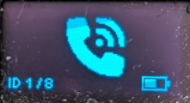
Faire un appui court sur le bouton physique pour lancer un appel.
L'écran affichera un téléphone.
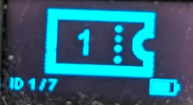
Une fois l'appel reçu par le manager, l'écran affichera un ticket avec le numéro de la position dans la file d'attente.
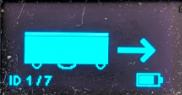
Dès qu'un robot sera assigné à la mission, l'écran affichera l'icône du robot avec une flèche.
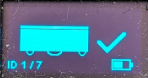
Une fois le robot arrivé, l'écran affichera l'icône du robot avec une coche puis s'éteindra.
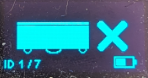
Si le robot ne parviens pas à venir à la position demandée, l'écran affichera l'icône du robot avec une croix. Cette affichage restera actif jusqu'à ce qu'un autre robot soit assigné à la mission.
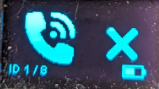
Si aucun équipement ne répond à l'appel au bout de 10 secondes (problème de configuration de SP ou aucun manager d'allumé), l'écran affichera un téléphone avec une croix puis s'éteindra.
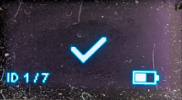
Si le manager est en court de configuration, l'écran affichera une coche puis s'éteindra.
Annuler un appel
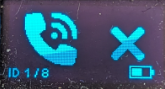
Durant un appel, faire un appui long pour annuler l'appel.
L'écran affichera un téléphone avec une croix.
Recharger la batterie du bouton
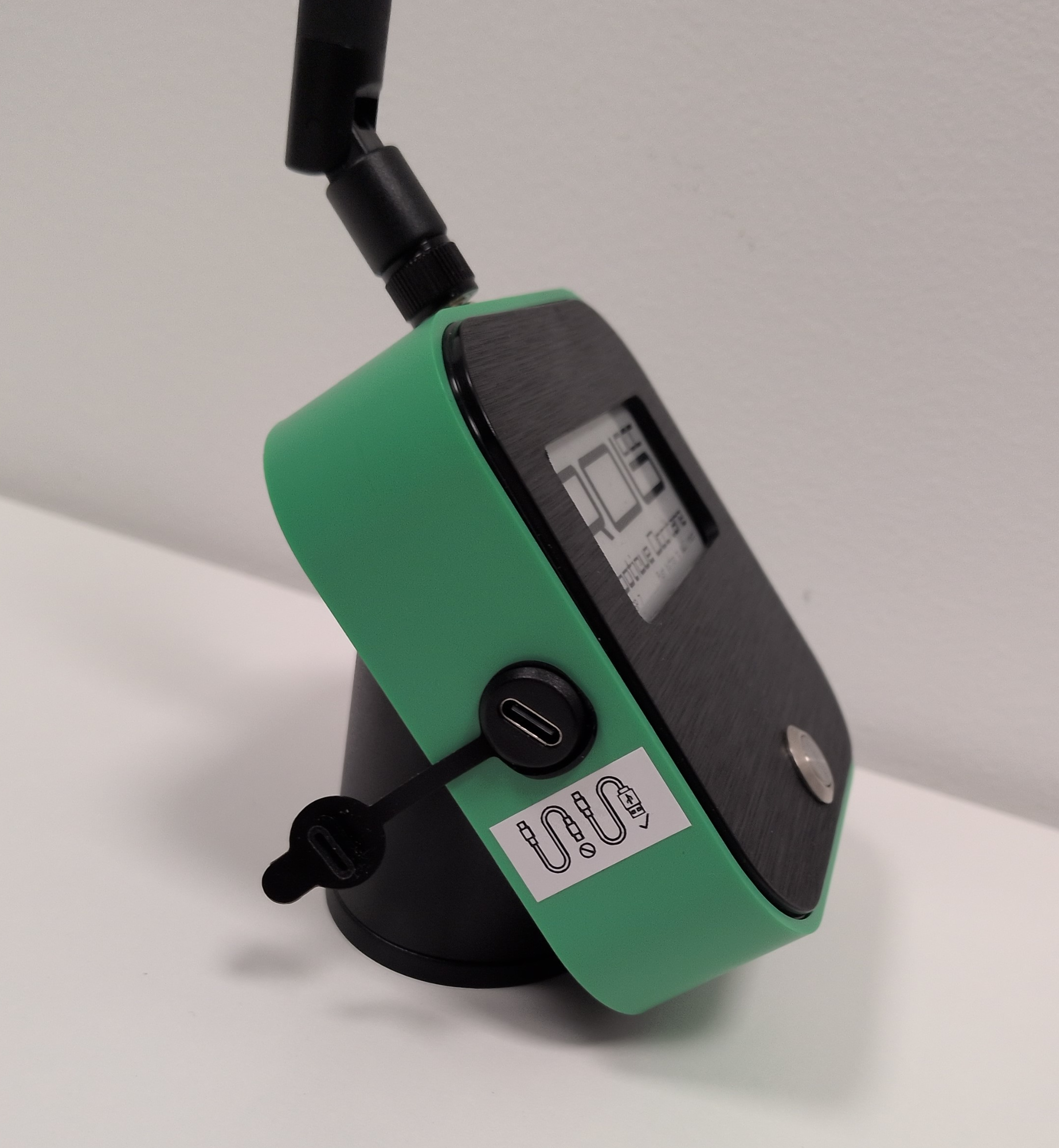
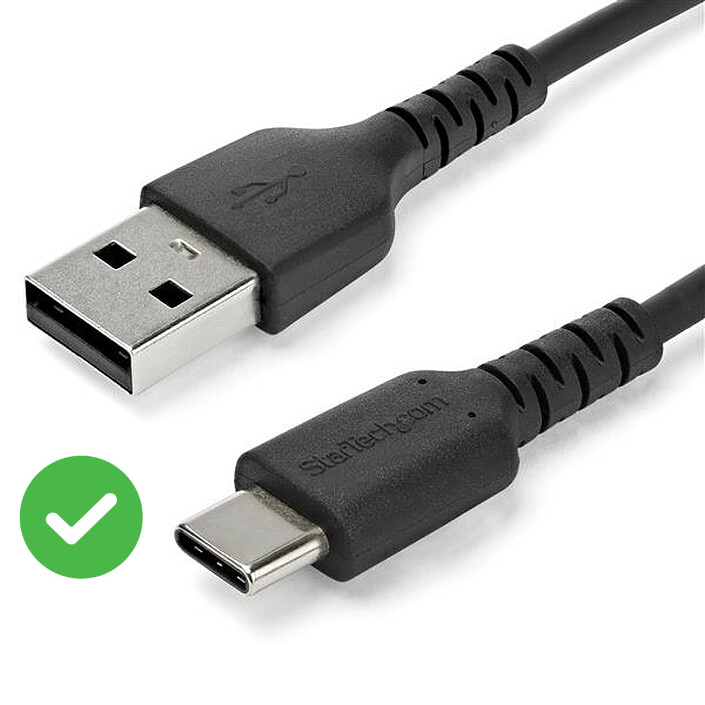
Pour charge la batterie du bouton, connecter le bouton avec un équipement (PC, batterie portable, adaptateur secteur, ...) à l'aide d'un câble USB-C <-> USB-A.
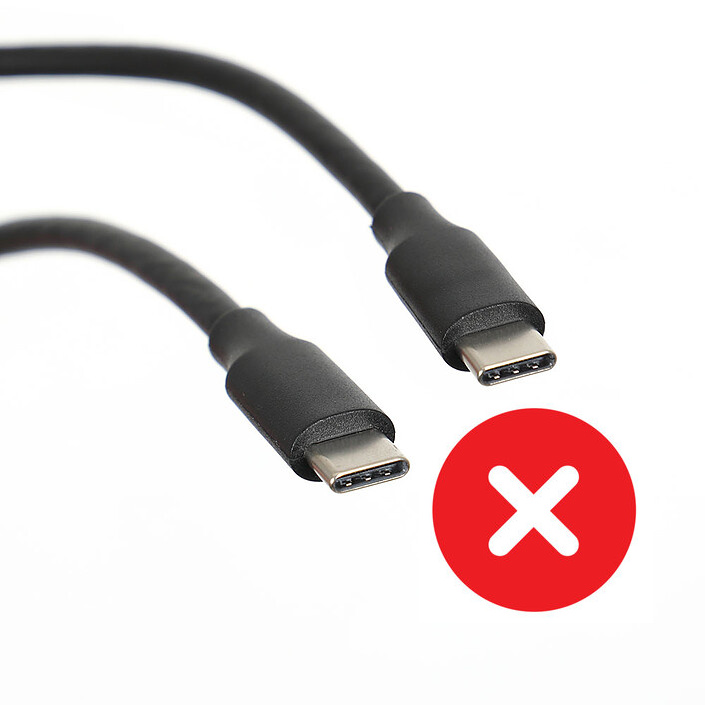
Attention : ne pas utiliser de câble USB-C <-> USB-C.
Configuration
Maintenir le bouton enfoncé pendant 3 secondes pour accéder au menu.
Menu
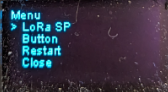
Faire un appui rapide sur le bouton physique pour changer de menu, un appui long pour rentrer dans le menu.
LoRa SPButtonSecure LoRaRestart: pour redémarrer le contrôleur, à faire après une modification.Close: pour fermer le menu.
LoRa SP
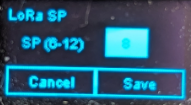
Cette page permet de configurer le SP du contrôleur.
Le SP doit être configuré sur le même SP que le manager et les robots.
Faire un appui rapide sur le bouton physique pour changer de valeur ou valider un bouton, un appui long pour changer de champ ou de bouton.
Button
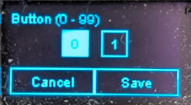
Identifiant unique du bouton compris entre 1 et 99.
Il doit être unique et sera à configurer sur le manager et les robots.
Faire un appui rapide sur le bouton physique pour changer de valeur ou valider un bouton, un appui long pour changer de champs ou de bouton.
Secure LoRa
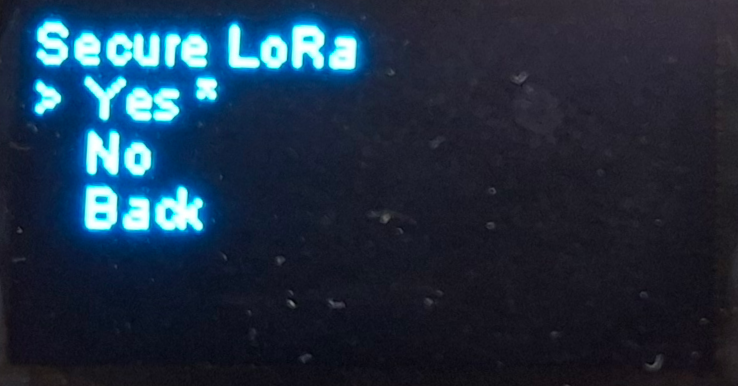
Activation ou non du mode sécurité sur les communications LoRa.
Attention : tous les équipements doivent avoir la même configuration.
Faire un appui rapide sur le bouton physique pour changer de ligne, un appui long pour valider l'option choisies.