Paramètres
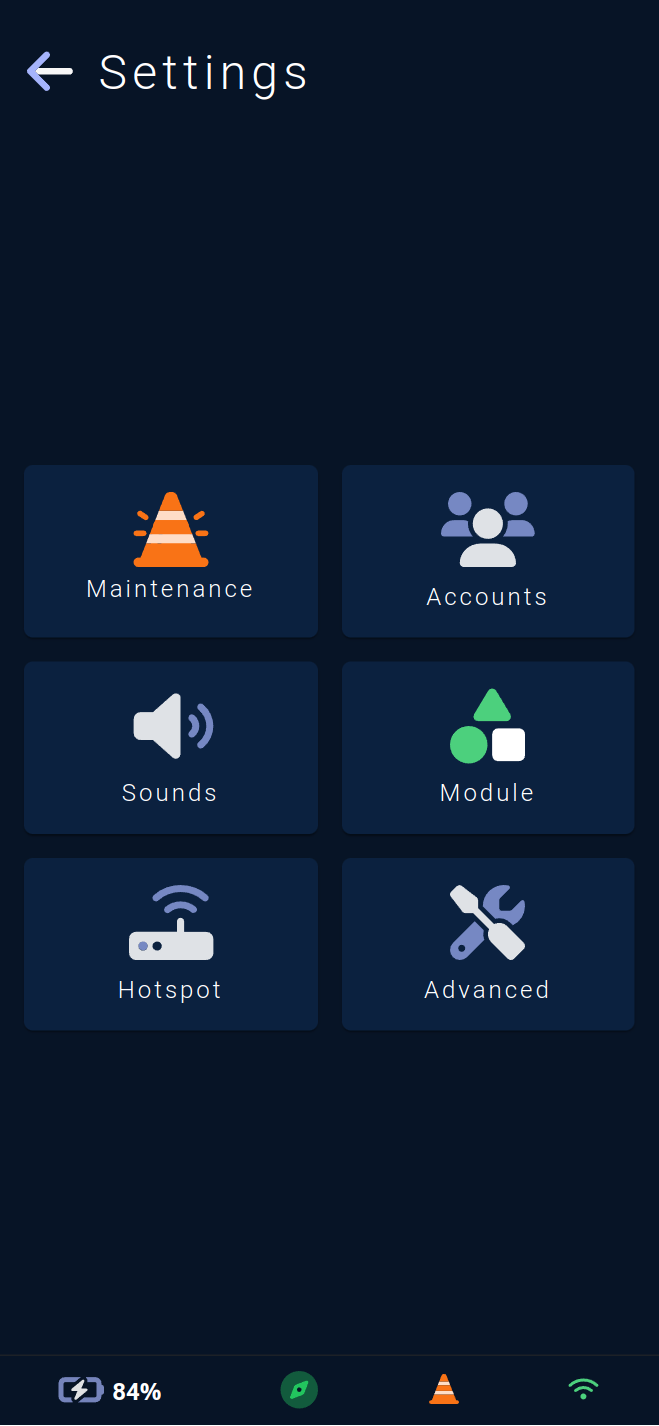
Le menu Paramètres permet d'accéder aux différentes pages de paramétrage d'utilisation du véhicule.
La gestion du mode maintenance qui bloque les ordres de déplacement du module.
La gestion des comptes 🧑🔧 de cette application.
Le réglage des volumes des scénarios sonores 🔉 du véhicule.
Les informations du module actif 🧠.
La gestion du
hotspot, réseau WiFi 🛜 émis par le véhicule.Les paramètres avancés 🛠️ du véhicule.
NB : L'icône de maintenance sera allumée en orange si le mode maintenance est actuellement activé.
L'icône de routeur WiFi sera allumée en vert si le véhicule émet son réseau WiFi et en gris si cette fonctionnalité a été désactivée.
L'icône de module actif sera allumée en vert si un module est détecté sur le véhicule.
Maintenance
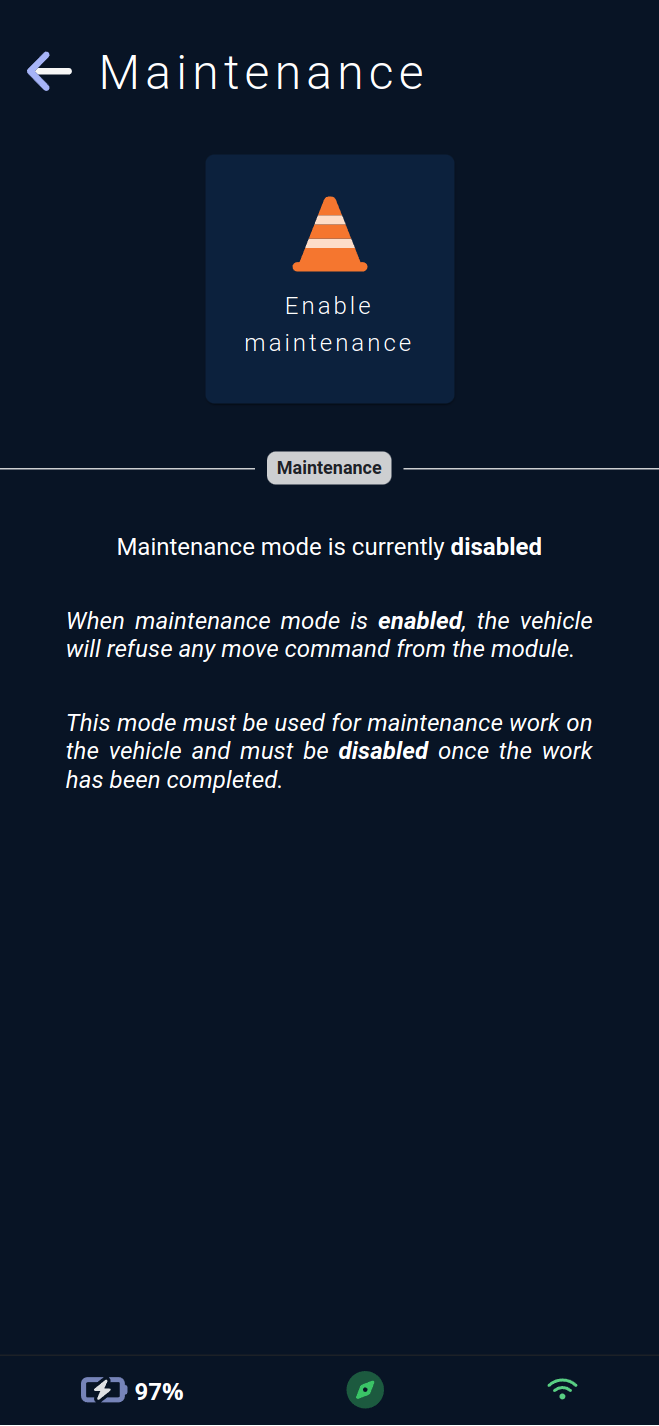
Cette page permet d'activer ou désactiver le mode maintenance sur le véhicule.
Le mode maintenance permet de bloquer les ordres de déplacement venant du module 🧠 et ainsi pouvoir exécuter une maintenance sur le véhicule.
L'affichage sera différent lorsque le mode maintenance est activé.
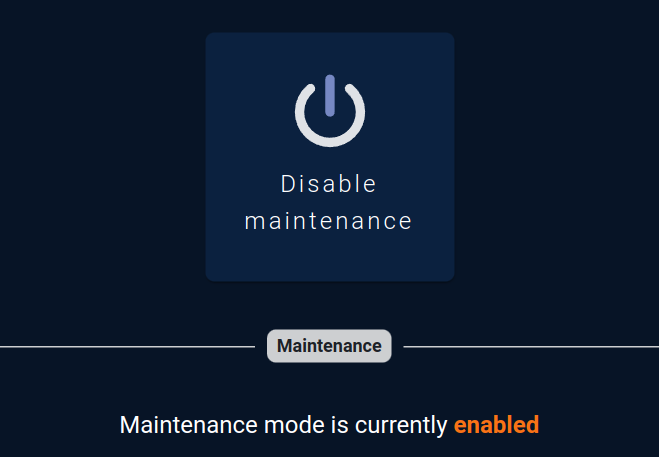
Ce mode est persistant au redémarrage. Un véhicule éteint en mode maintenance, lorsqu'il sera rallumé, aura également le mode maintenance activé pour pouvoir effectuer une maintenance qui nécessiterait un redémarrage du véhicule.
Le mode maintenance doit être désactivé pour que le véhicule puisse de nouveau accepter des ordres de déplacement provenant du module.
Une fois le mode maintenance désactivé, le véhicule aura besoin d'une dernière action humaine avant de retrouver sa condition autonome.
Il faut lancer le cycle de fonctionnement via le bouton de l'application ou en cliquant rapidement sur le bouton de libération des roues du véhicule.

NB : Lorsque le mode maintenance est activé, l'icône de maintenance du pied de page permet d'accéder directement à cette page.
Comptes
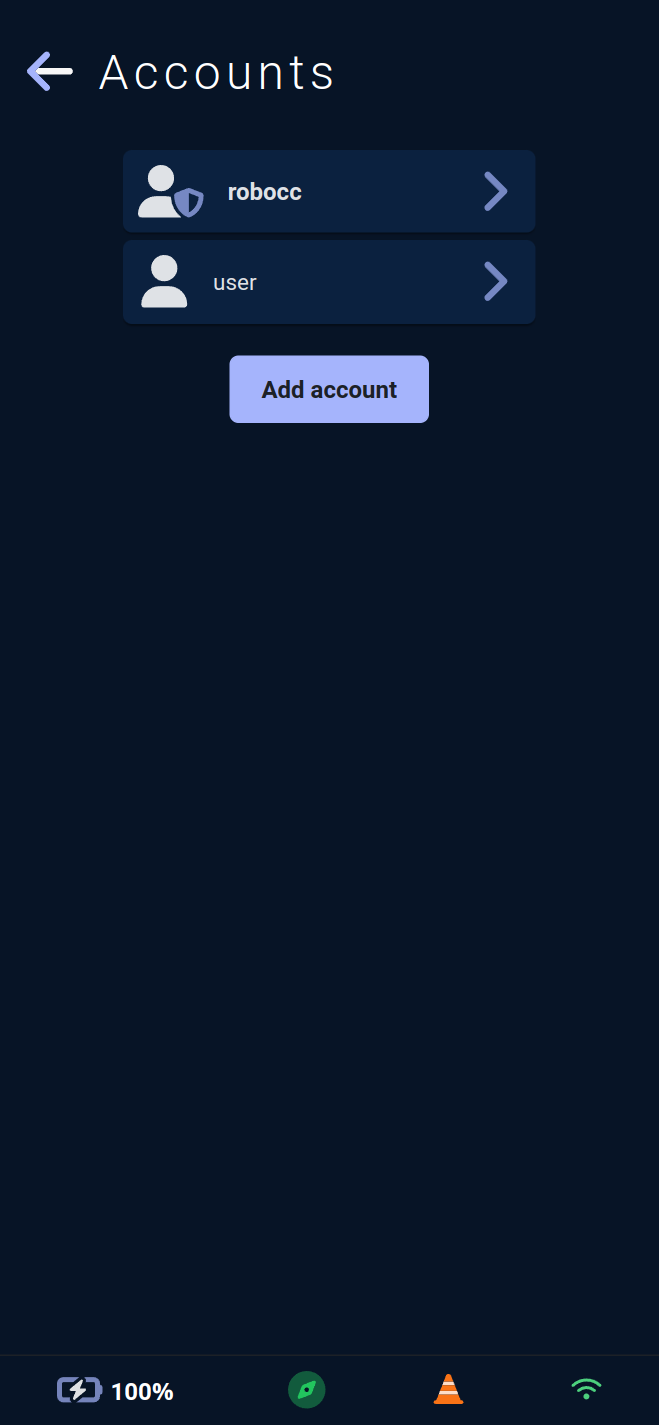
Cette page permet de créer et de supprimer les comptes d'utilisateur 🧑🔧 de l'application.
Elle permet également de modifier les mots de passe et le rang des comptes existants.
Les utilisateurs indiqués avec un bouclier 🛡️ ont le rang d'administrateur 🫅 et peuvent donc créer et ou modifier les autres administrateurs.
Les autres utilisateurs peuvent créer ou modifier seulement les utilisateurs non-administrateurs.
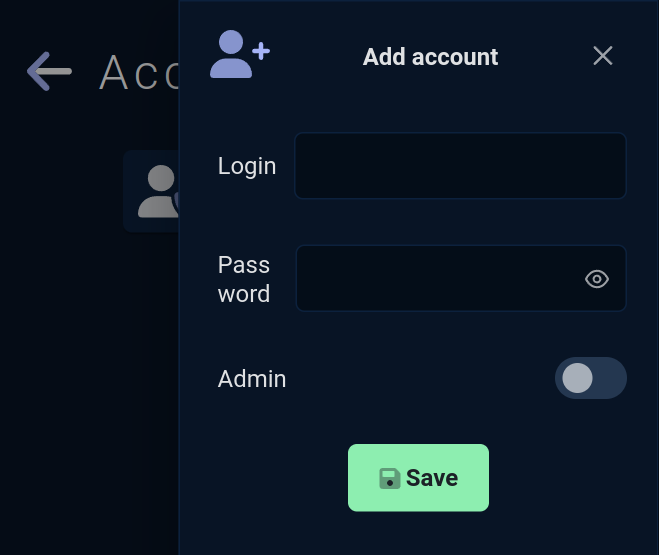
Le bouton Add account ouvre un formulaire pour créer un nouveau compte.
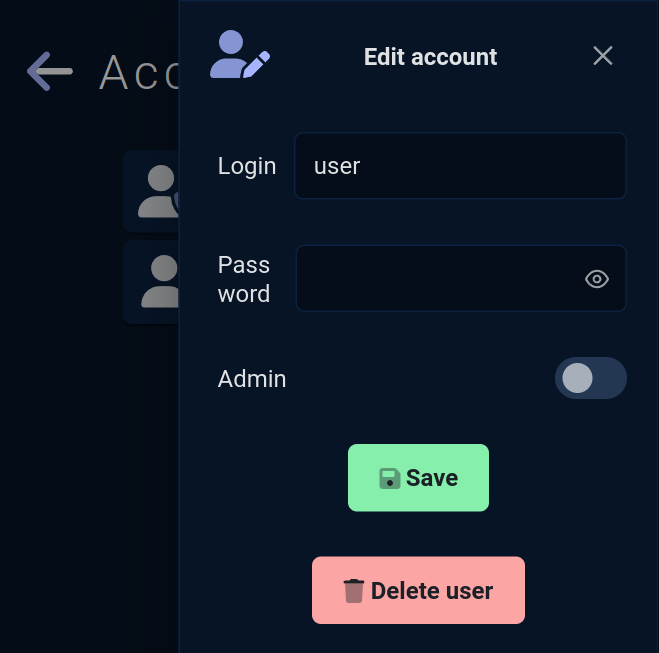
En cas d'édition d'utilisateur, le formulaire intègre également le bouton Delete user 🗑️ pour supprimer cet utilisateur.
Volume scénarios sonore
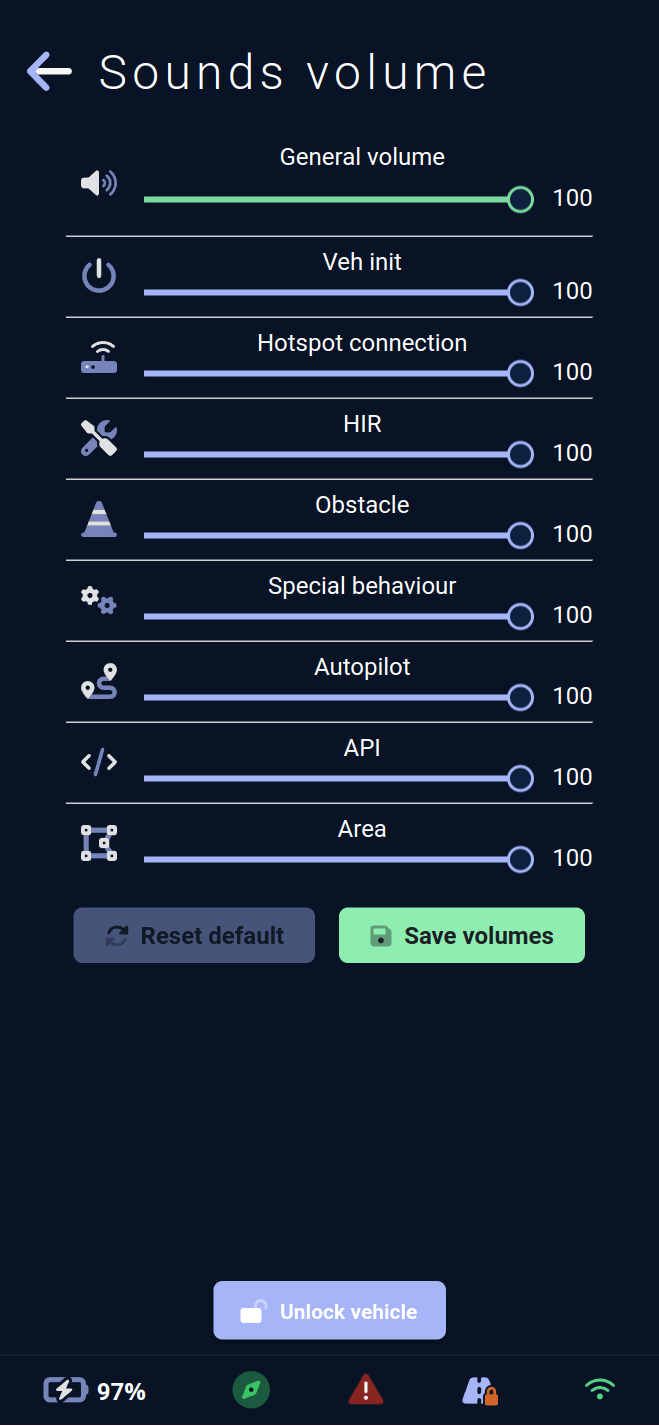
Cette page permet de paramétrer un volume maximum 🔊 pour chaque scénario de sons émis par le véhicule.
Le volume général agit comme une limite haute pour toutes les autres valeurs S'il est configuré à 30, les autres volumes ne pourront pas excéder 30.
Les scénarios paramétrables sont les suivants :
Veh init: Sons émis au démarrage du véhicule.Hotspot connection: Sons émis à la connexion d'un appareil au hotspot WiFi du véhicule.HIR: Sons émis quand le véhicule est en attente d'une intervention humaine (Human Intervention Required).Obstacle: Sons émis quand le véhicule détecte un obstacle lors d'un déplacement.Spécial behaviour: Sons émis lors d'un état particulier du véhicule.Autopilot: Sons émis lors des étapes de sons d'une séquence du mode autopilot du véhicule.API: Sons émis par appel API, concerne tous les sons provenant de l'application de configuration du véhicule ou par le module.Area: Sons émis lorsque le véhicule rentre, sort ou se trouve dans une zone paramétrable dans laquelle des comportements sonores ont été configurés.
Ces volumes maximaux sont à considérer comme des limites hautes de valeurs.
Si le volume pour le scenario API est configuré à 50 et que l'API envoie une commande de son avec un volume à 75, le véhicule l'exécutera avec un volume de 50.
Module actif
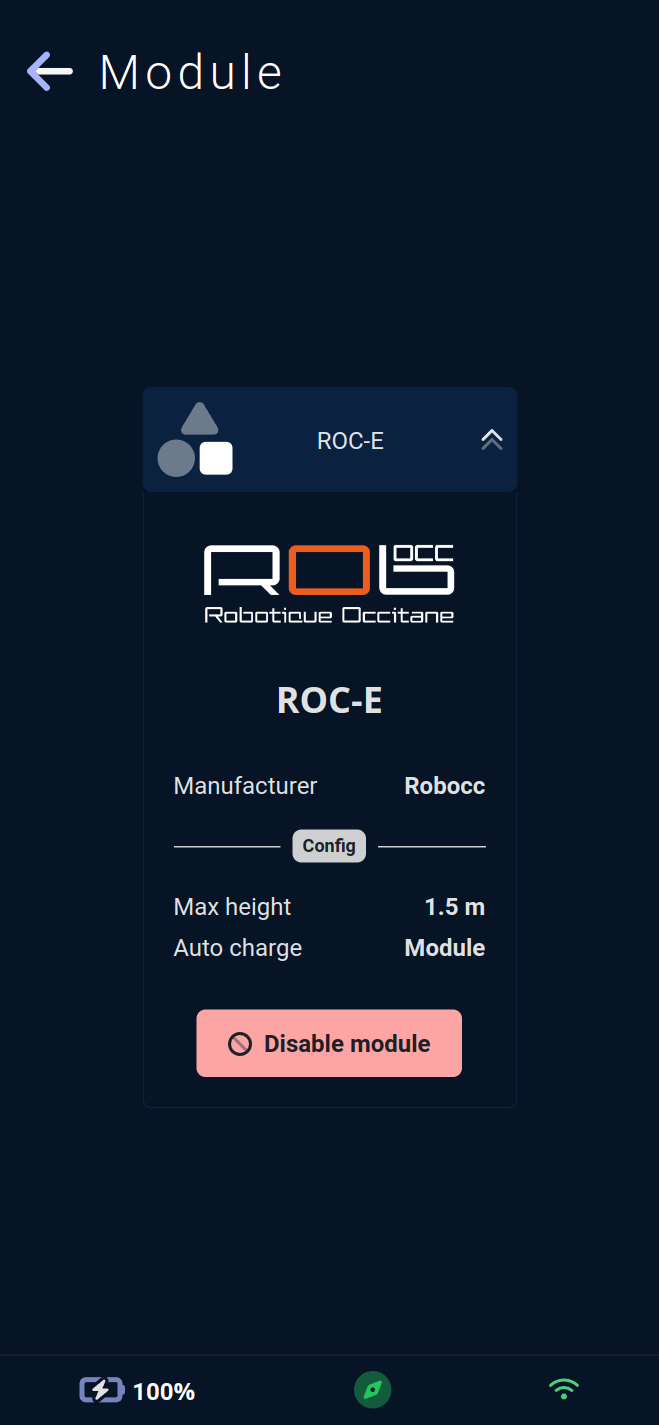
Cette page résume les informations du module actif 🧠 sur le véhicule.
Le nom, une image et le constructeur du module sont visibles dans la première section du résumé.
Les paramètres d'utilisation du module sont visibles dans la seconde section Config.
S'ils ont été précisés par le module et son fichier de description les champs suivants sont renseignés :
La taille maximale 🔝 atteignable par le module en mètres.
La vitesse maximale ⏱ autorisée par le module en mètres / secondes.
Le poids maximal ⚖️ atteignable par le module en kilogrammes.
Est également précisé qui du module ou du véhicule prend en charge le retour à la charge automatique en cas de seuil de batterie critique atteint.
Pour certains usages, le module peut vouloir prendre en charge le retour à la charge automatique en cas de seuil de batterie critique atteint. Le module devra gérer la détection de ce seuil et l'envoi à la station de charge.
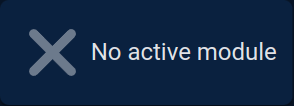
Si aucun module n'est actif une croix ❌ remplacera l'affichage des informations du module
Configuration du Hotspot WiFi
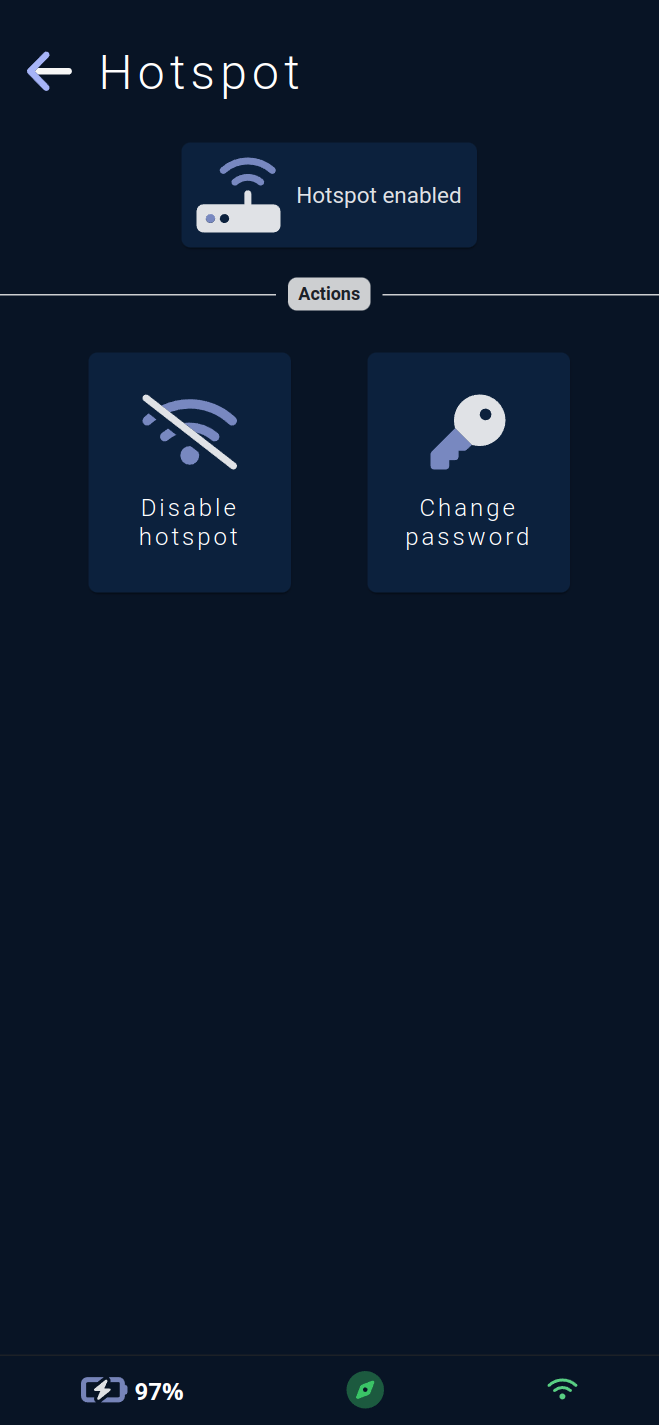
Cette page permet de désactiver ou réactiver le hotspot WiFi 🛜 émis par le véhicule et modifier le mot de passe du réseau WiFi 🛜.
⚠️ Attention, seul le module pourra réactiver le hotspot en cas de désactivation.
Merci de vous rapprocher de votre service IT pour connaître les bonnes pratiques internes sur la définition des mots de passe.