Gestion du site et de la carte
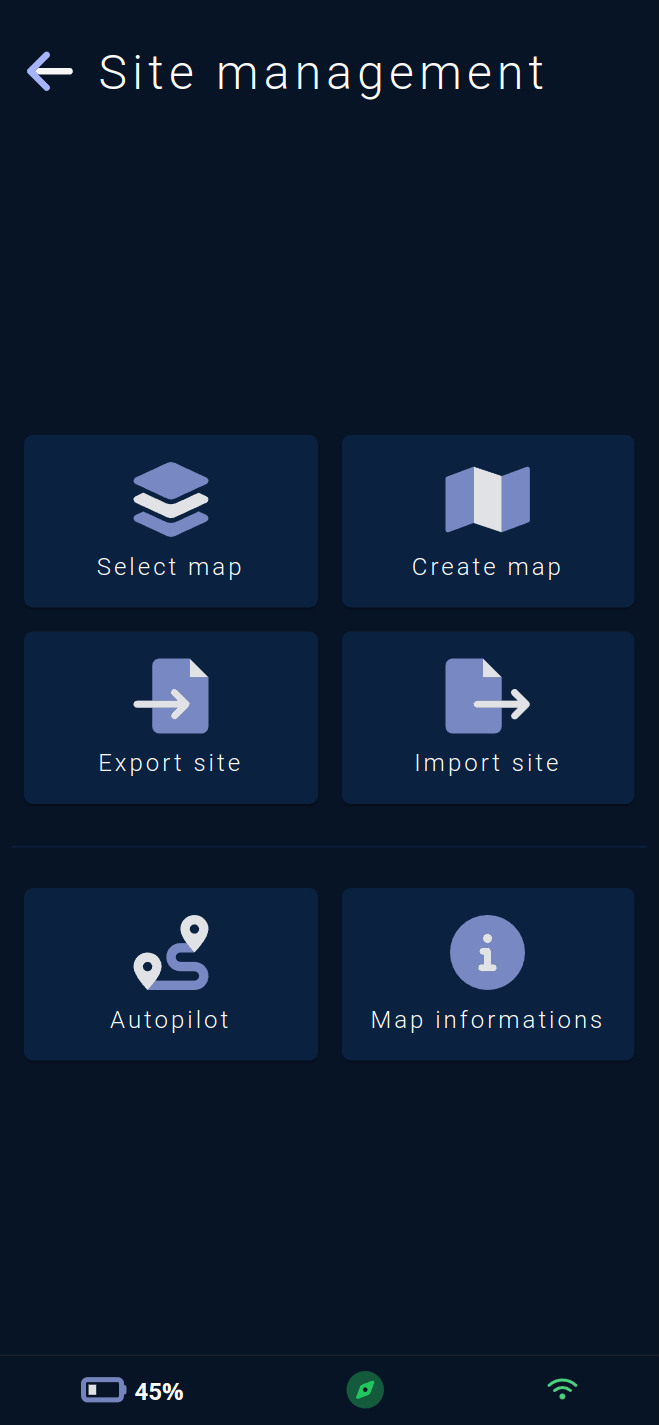
Le menu Gestion du site permet d'accéder aux différentes pages de paramétrage du site et de la carte :
La sélection de la carte active 🗺️.
La création d'une nouvelle carte ➕.
L'export de sites 🗃️.
L'import de sites 📂.
Le réglage de l'
autopilot, séquence de déplacements automatiques sur des éléments de la carte active.Les infos de la carte 🪪.
NB : Le réglage de l'autopilot et les infos de la carte ne concernent que la carte active.
Sélection carte active
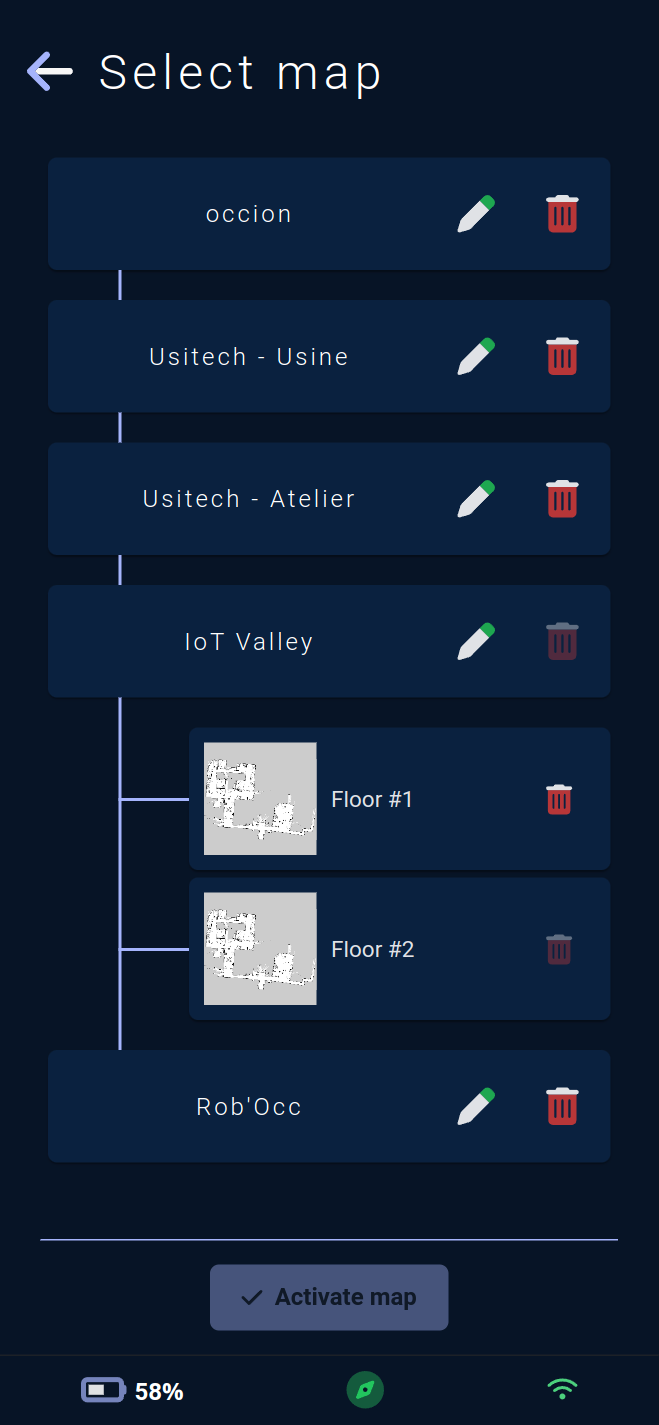
Cette page permet de changer la carte active 🗺️ du véhicule parmi les cartes créées ou importées sur le véhicule.
Elle permet aussi de renommer et supprimer les sites, ainsi que de supprimer les cartes.
Sur cet affichage en "arbre", les sites (contenant les cartes) sont visibles sur la gauche de l'arbre, les cartes, leurs noms et leurs aperçus sont situés sous le site parent.
L'actuel site sera ouvert et la carte active sera sélectionnée par défaut, le bouton de changement de carte restera grisé tant qu'une autre carte n'est pas sélectionnée.
Le bouton crayon ✏️ permet de modifier le nom et la description d'un site. Le bouton poubelle 🗑️ permet de supprimer, une confirmation sera demandée.
Il est impossible de supprimer le site actif ou la carte active.
Une fois la sélection terminée, le bouton en bas de page permet de lancer le changement de carte.
Le véhicule commencera par remplacer sa carte active puis il effectuera une relocalisation pour démarrer la navigation autonome sur sa nouvelle carte.
NB : L'opération de changement de carte active nécessite que le mode maintenance soit activé. S'il ne l'est pas, un pop-up pour l'activer apparaîtra.
Création nouvelle carte
⚠️ Attention, la cartographie est une opération critique du véhicule ⚠️
L'opérateur 👷🏽♂️ doit être formé par l'équipe Rob'Occ ou équivalent pour effectuer une cartographie.
Sélection du site
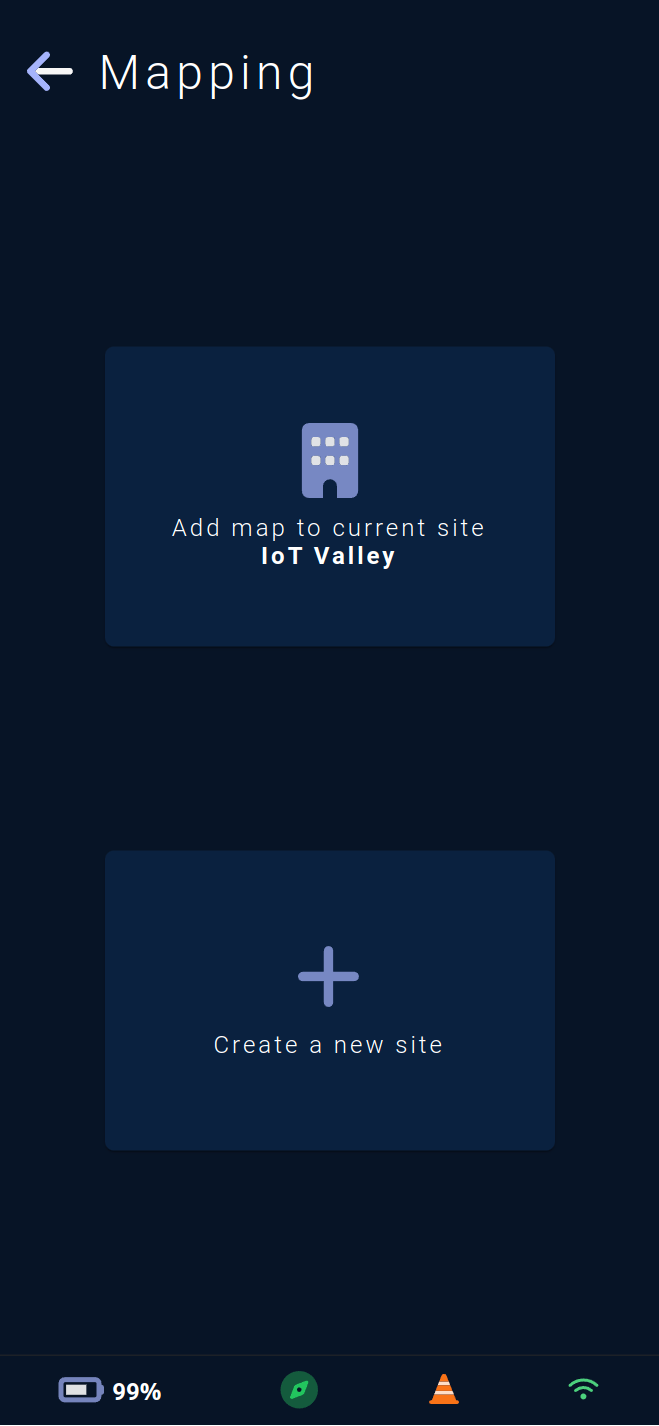
Cette page permet de démarrer une nouvelle cartographie. Le véhicule crée automatiquement sa carte en se déplaçant dans son nouvel environnement et en repérant les murs 🧱 et les espaces dans lesquels il peut circuler, grâce à son capteur LiDAR 🚨.
Une cartographie est une étape nécessaire lors d'un déploiement sur un nouveau site ou lors d'un ajout d'une carte sur un site, un nouvel étage par exemple.
Une fois la cartographie terminée, le véhicule sera en mesure de se repérer dans sa carte et se déplacer librement de manière autonome ✔.
La première étape d'une cartographie est la sélection du site sur lequel ajouter la nouvelle carte. Par défaut, le site courant du véhicule est proposé via le bouton du haut mais si la cartographie est située sur un autre site, la création d'un nouveau site ➕ est disponible via le bouton du bas.
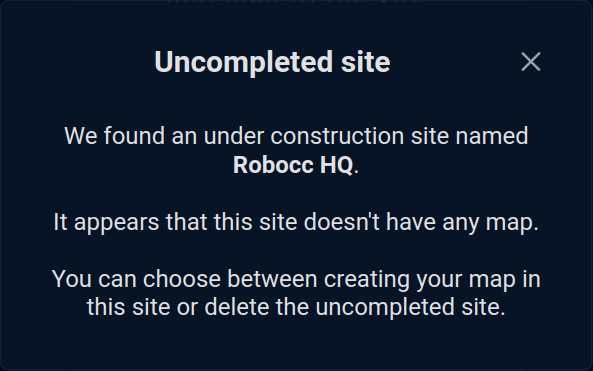
NB : Si le véhicule possède un site sans carte (suite à une erreur lors d'une précédente cartographie ou d'une suppression de carte), il faut choisir : soit de l'utiliser, soit de le supprimer pour éviter de conserver des sites inutiles.
Nom de la carte
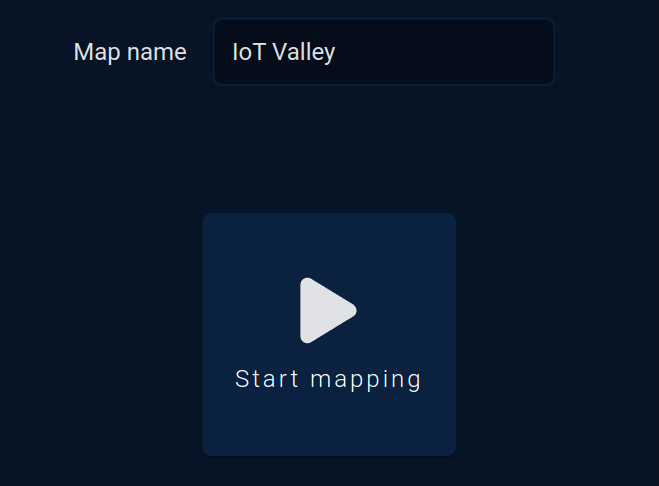
Une fois le site sélectionné, il faut choisir le nom de la carte. Par défaut il sera pré-rempli avec le nom du site précédemment sélectionné.
Si le site possède déjà une ou plusieurs cartes, il vaut mieux renommer la nouvelle carte pour bien la différencier des autres déjà enregistrées sur ce site.
Un joystick (cf. #Déplacement) est également disponible pour piloter le véhicule jusqu'à son point de départ.
Une fois que tout est préparé, le bouton Start mapping ▶️ lancera le processus de cartographie.
Cartographie
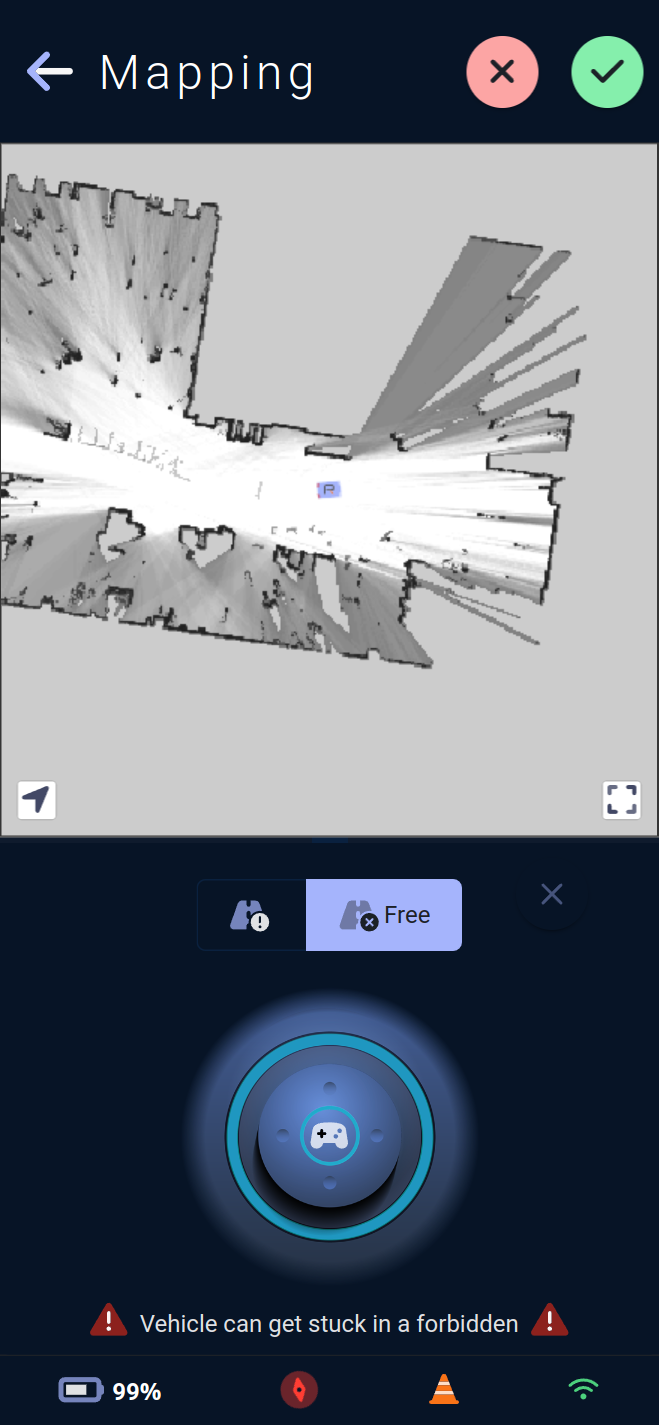
Une fois la cartographie lancée, la carte en construction sera visible sur la page et mise à jour régulièrement. Les murs détectés seront affichés en noir ⬛ , et les espaces libres en blanc ⬜ .
L'icône du véhicule traduit sa position à l'intérieur de sa carte en construction et les boutons aux angles permettent de modifier la vue.
Pour une cartographie réussie, il faut avoir tous les murs physiques 🧱 correctement affichés en noir sur la carte et tous les espaces praticables par le véhicule en blanc. Le véhicule doit contourner les éventuels poteaux et autres obstacles, afin de bien "voir" derrière tous les obstacles de son champ de vision (360°).
L'opérateur 👷🏽♂️ doit appliquer les bonnes pratiques de cartographie qui lui ont été transmises lors de sa formation pour éviter tout problème, voire incident ⚠️.
Une fois la cartographie complète, il est possible de l'annuler via le bouton croix rouge ❌ ou de sauvegarder la carte via le bouton coche verte ✅, la sauvegarde comme l'annulation peut prendre un certain temps sur le véhicule.
Si une erreur interne est détectée pendant la cartographie, un pop-up l'indiquant apparaîtra et permettra d'essayer tout de même de sauvegarder la cartographie en l'état, cela peut éviter de perdre entièrement une cartographie notamment sur un site de grande taille.
Si le processus a été annulé, retour à l'étape Sélection du site (cf. plus haut) pour pouvoir relancer une nouvelle cartographie.
S'il a été terminé et sauvegardé, direction la page de l'édition de la carte pour ajouter les positions sauvegardées, zones paramétrables, stations de charge, etc., nécessaires à la mission du véhicule.
Un pop-up permettra de lancer une génération automatique des zones interdites ⛔, le véhicule ajoutera automatiquement les zones interdites. Cela peut prendre un certain temps selon la taille de la carte. Une fois les zones interdites ⛔ générées, seul les zones interdites seront sélectionnables sur la carte pour pouvoir être modifiées, clonées, translatées ou supprimées, un slider permettra de ne conserver que les zones interdites qui selon le véhicule sont les plus intéressantes.
NB : Le lancement d'une cartographie nécessite que le mode maintenance soit activé. S'il ne l'est pas, un pop-up pour l'activer apparaîtra.
Export sites
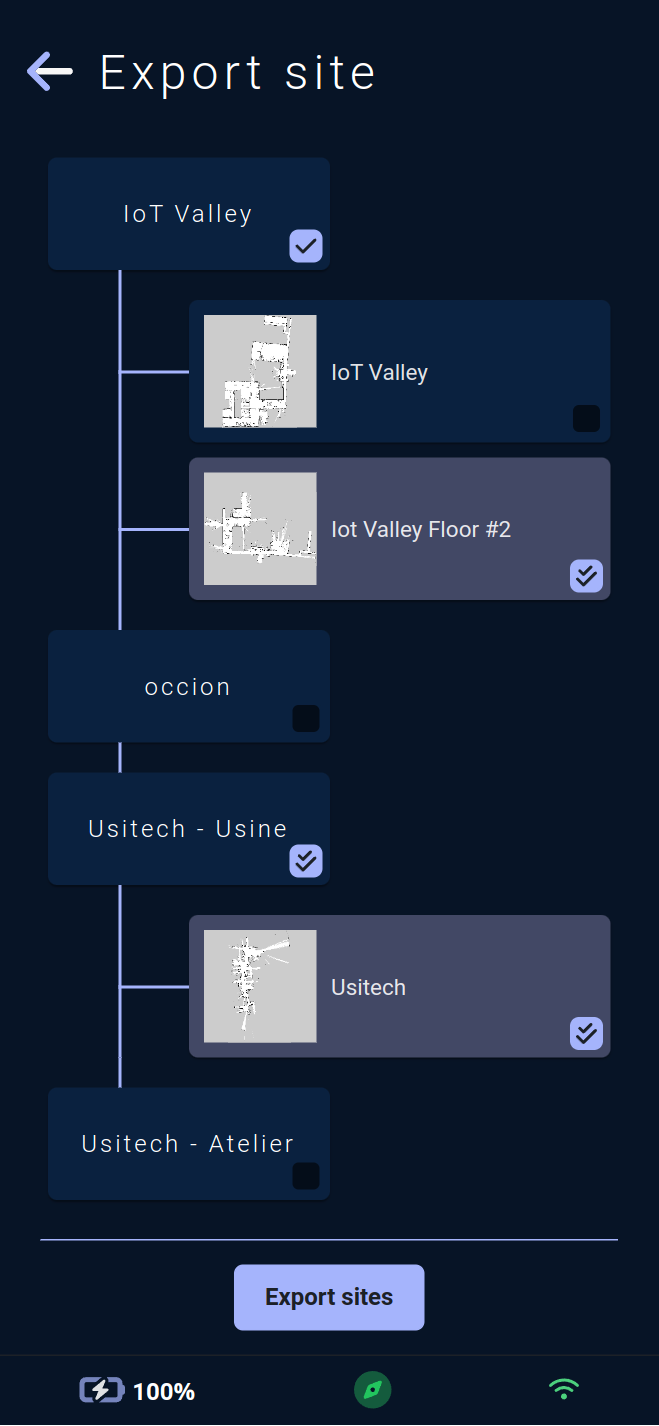
Cette page permet d' exporter 🗃️ les sites du véhicule.
Sur cet affichage en "arbre", les sites (contenant les cartes) sont visibles sur la gauche de l'arbre, les cartes, leur nom et leur aperçu sont situés sous le site parent.
L'actuel site avec toutes ses cartes sera pré-sélectionné.
Il est possible de n'exporter que certaines cartes d'un site, le site sera alors marqué d'une simple coche ☑️.
Un site marqué d'une double coche sera exporté avec toutes ses cartes.
Une fois la sélection terminée, le bouton en bas de page permet de lancer l'export. Si un seul site a été sélectionné, un fichier .robocc 🗒️ seul sera créé. Si plusieurs ont été sélectionnés, une archive .zip 🗃️, comprenant les fichiers .robocc de chaque site, sera créée.
Import sites
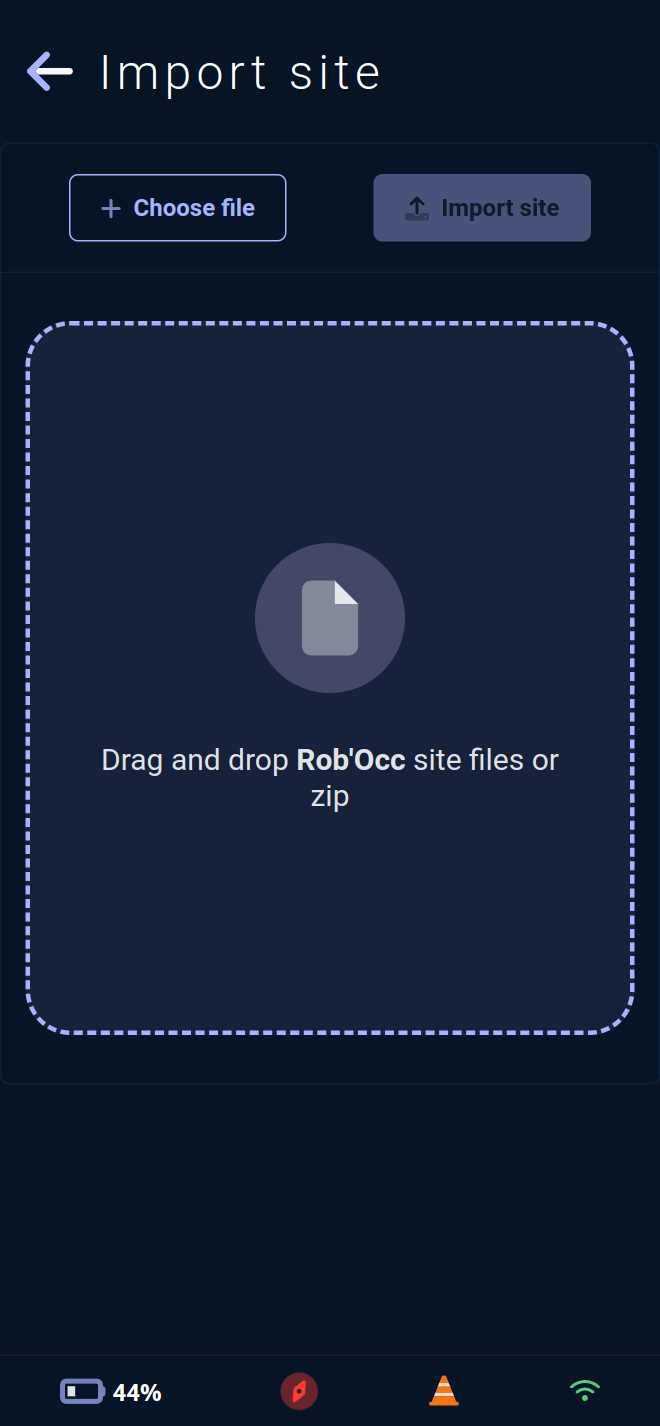
Cette page permet d' importer 📂 des sites sur le véhicule.
Les fichiers de site .robocc peuvent être téléversés en utilisant le bouton ➕ ou directement en glissant déposant dans l'emplacement prévu à cet effet.
Il est possible de téléverser une archive .zip comprenant plusieurs fichiers de site, ou de téléverser plusieurs fichiers pour tous les importer à la chaîne.
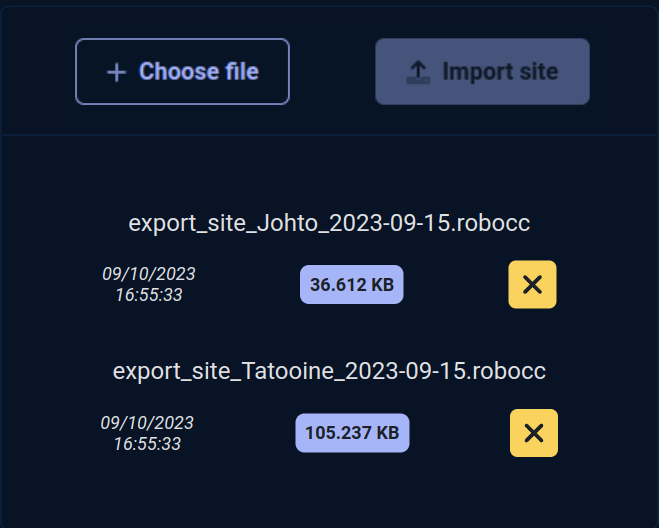
Une fois les fichiers correctement téléversés, la liste de ceux-ci est visible et un bouton permet de les retirer avant l'import.
Une fois l'import lancé via le bouton ⬆, le véhicule commencera l'import à la chaîne des sites sélectionnés.
À chaque import de site réussi, le véhicule demandera si la carte active doit être modifiée.
Si le site importé comprend plusieurs cartes un nouveau pop-up de sélection de carte parmi ce site apparaîtra. Une fois la carte sélectionnée, ou si le site importé ne comprend qu'une carte, le véhicule changera sa carte active et lancera une relocalisation pour démarrer la navigation autonome sur sa nouvelle carte.
NB : L'opération d'import de site nécessite que le mode maintenance soit activé. S'il ne l'est pas, un pop-up pour l'activer apparaîtra.
Autopilot
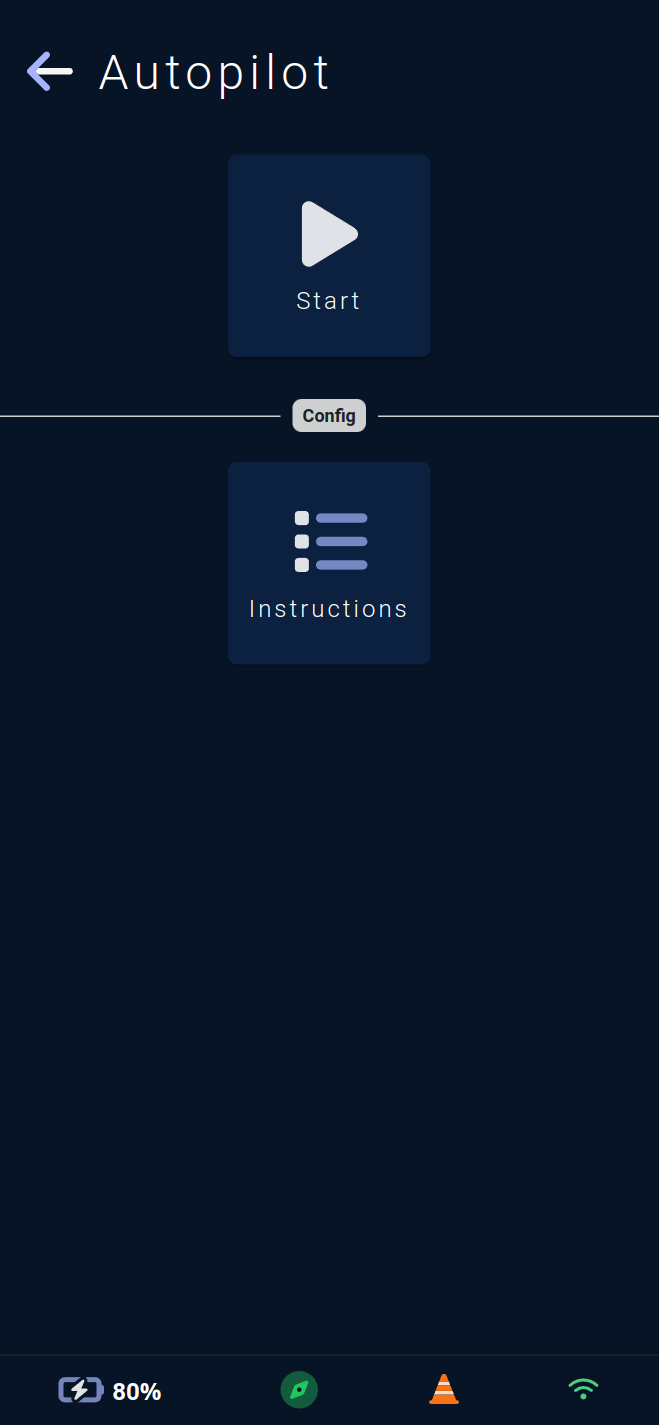
Cette page permet de configurer et de lancer ou stopper la séquence d'autopilot 🔁 de la carte active.
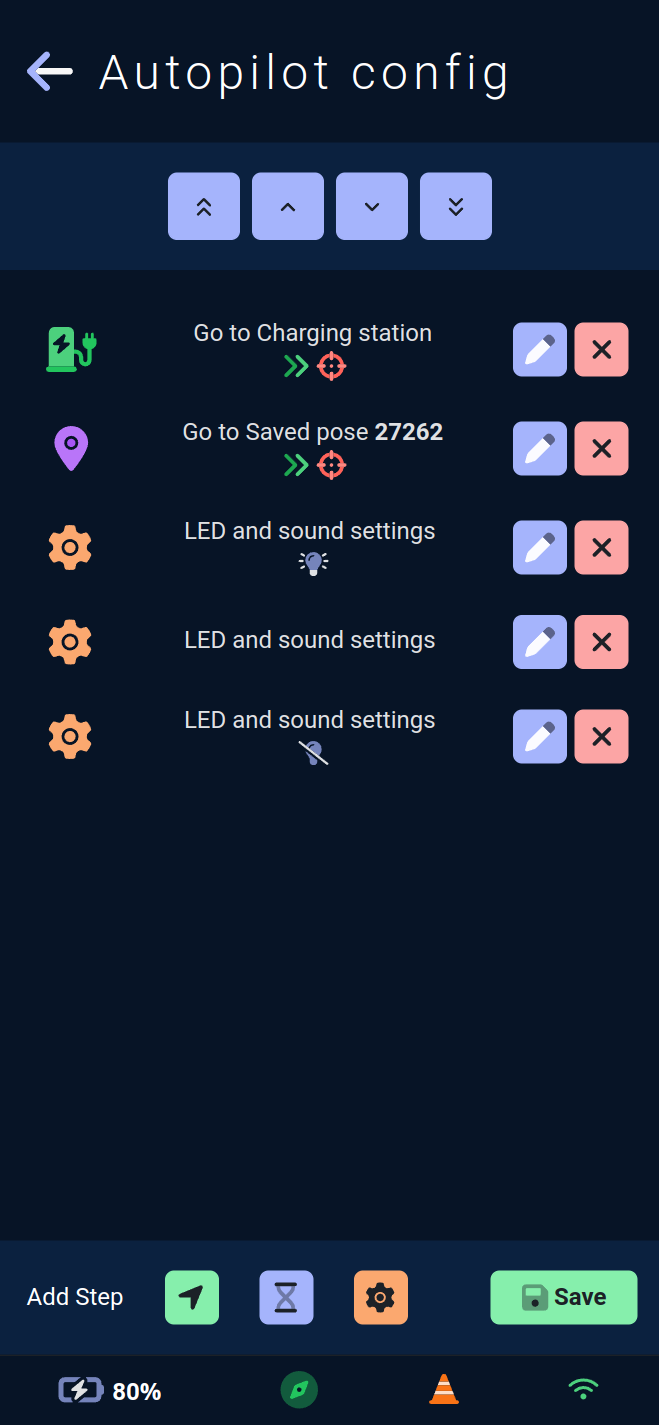
Le bouton Instructions permet de rentrer dans la configuration de la séquence.
Les étapes de séquence d'autopilot se divisent en 3 types :
Les étapes de déplacement du véhicule.
Les étapes de comportement ⚙️ qui jouent sur les LEDs et les sons joués par le véhicule. Ces étapes sont effectuées instantanément par le véhicule.
Les étapes d'attente ⏳ qui demanderont au véhicule de s'arrêter pendant le nombre de secondes renseigné.
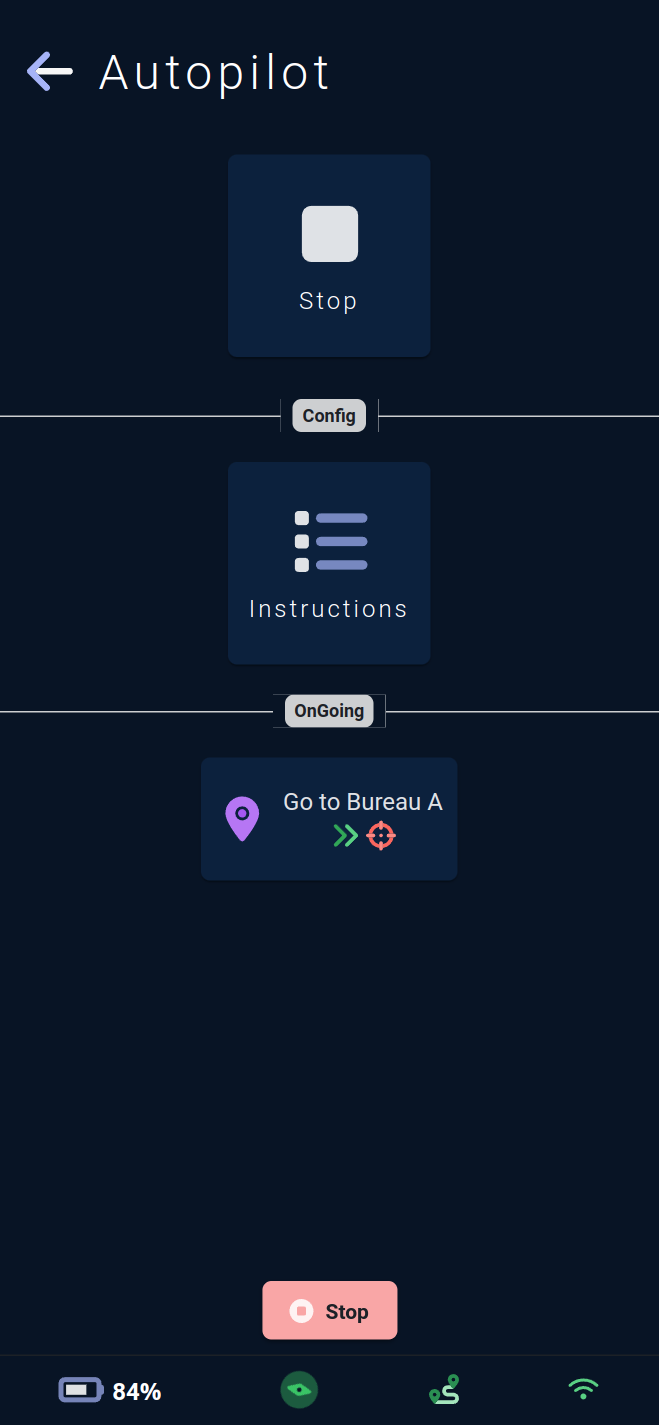
Si l'autopilot est lancé sur le véhicule, l'action en cours est visible dans la section OnGoing.
Lors d'une action d'attente, une icône sablier ⏳ et le temps en secondes de l'attente seront visibles.
Lors d'une action de déplacement, une icône et le texte indiquent la cible du déplacement.
Des infos supplémentaires sont disponibles via les petites icônes sous le texte.
La première icône traduit le comportement de l'étape si une erreur de déplacement se produit. Une icône double flèche ⏩ indique qu'en cas d'erreur le véhicule effectuera l'étape suivante. Une icône répétition 🔁 indique que le véhicule réessaiera l'étape erronée.
NB : le véhicule effectuera une pause du nombre de secondes renseigné dans le error timeout avant d'effecteur l'action suivante quelle qu'elle soit.
La seconde icône renseigne sur la précision par rapport à la cible. Une icône viseur indique qu'aucune tolérance n'a été paramétrée pour cette étape de déplacement et le véhicule effectuera un déplacement précis sur le point demandé. Une icône cible indique qu'une tolérance de distance a été paramétrée et le véhicule pourrait s'arrêter avant d'avoir atteint précisément sa cible.
Informations de la carte
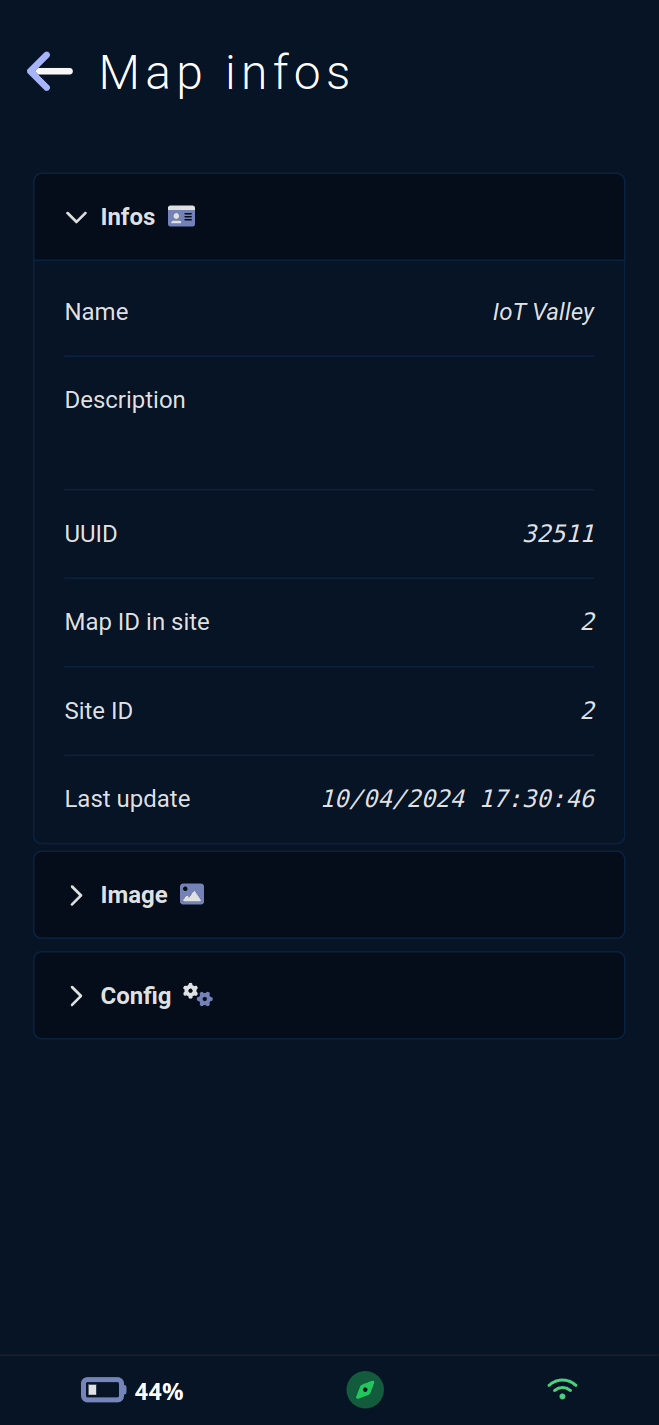
Cette page permet de résumer les informations de la carte active 🗺️.
Elle se divise en trois sections :
Section
Infos🪪 : Un résumé des informations générales de la carte, son nom, ses différents IDs et la date de sa dernière modification.Section
Image🗾 : Un résumé de l'image de la carte, une prévisualisation de celle-ci, sa taille en pixels et en mètres ainsi que la surface praticable par le véhicule.Section
Config⚙️ : Un résumé de la configuration de la carte, le nombre de points d'intérêts, le comportement général du véhicule sur cette carte et le nombre de routes configurées.