Manuel d'utilisation des contrôleurs LoRa
Principe
Les contrôleurs LoRa sont équipés de 2 relais et de 8 contacts secs. Ils permettent ainsi de piloter des équipements ou d'être pilotés par des équipements / capteurs.
Les contrôleurs LoRa doivent être connectés à une alimentation entre 12V et 24V DC.
Les contrôleurs LoRa sont à installer sur un rail DIN.
Vues
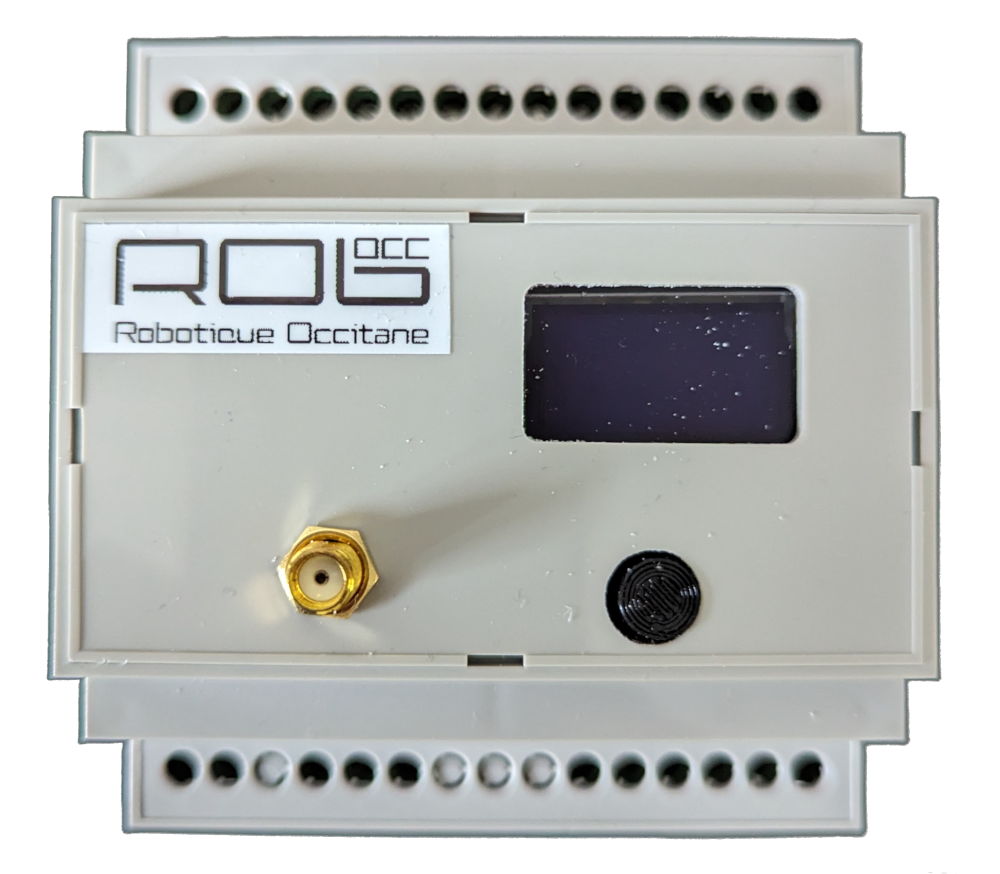
Vue de face
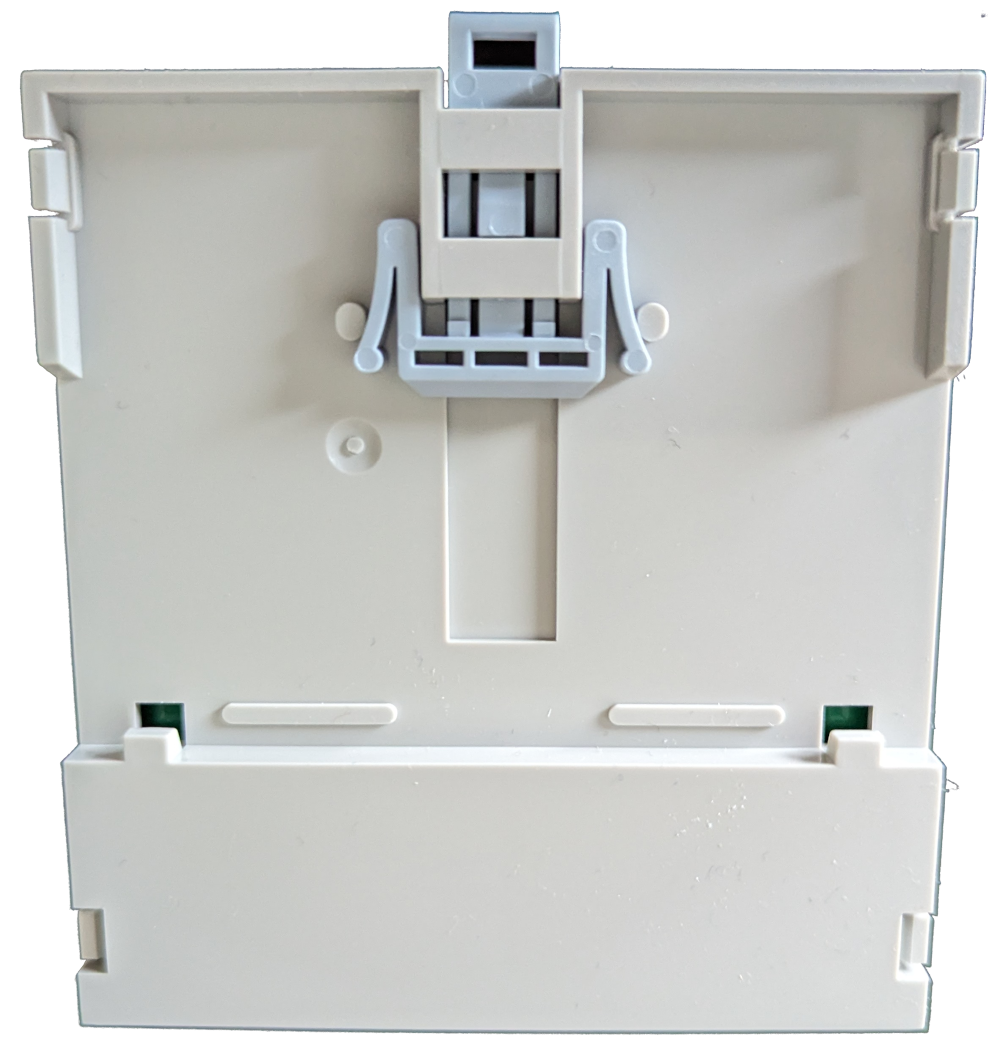
Vue arrière
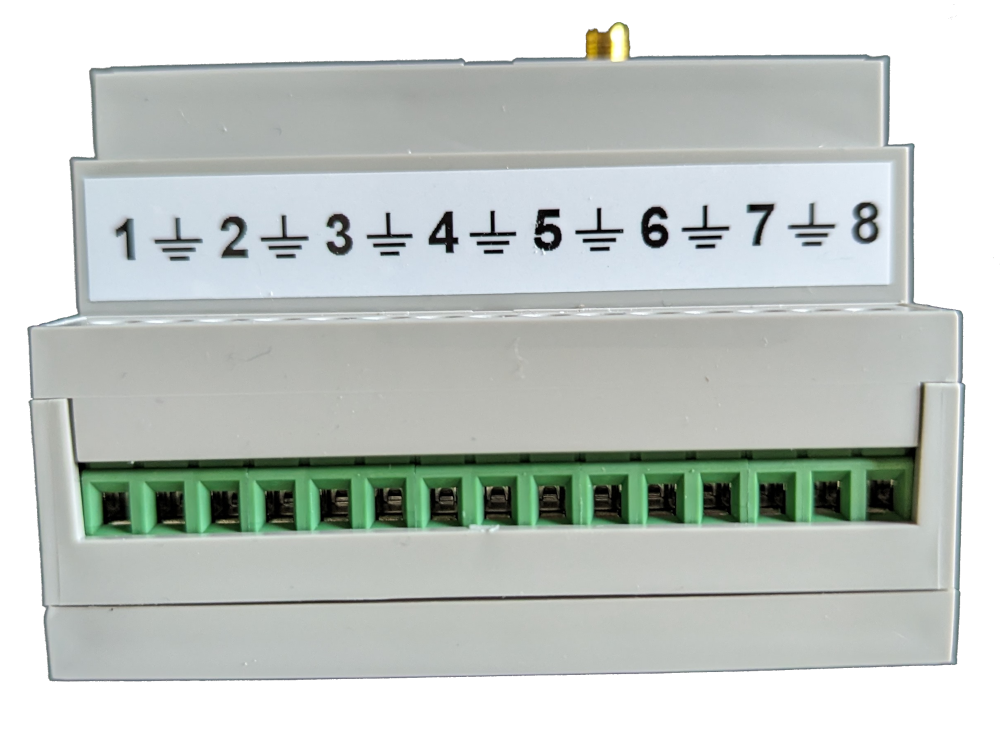
Vue de dessus
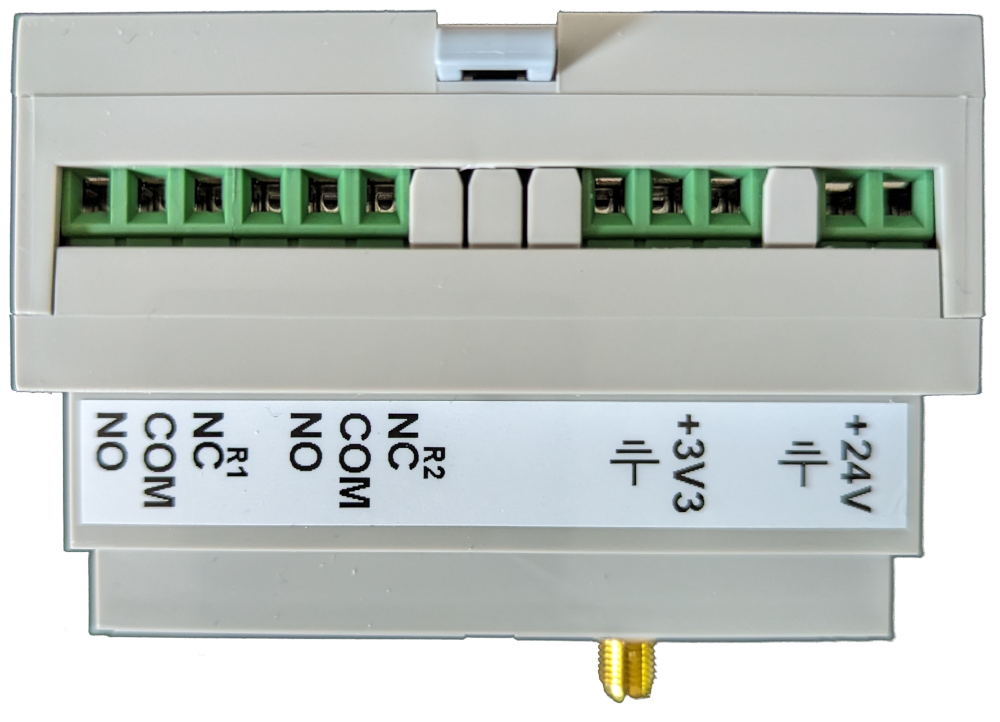
Vue de dessous
Configuration
Maintenir le bouton enfoncé pendant 2 secondes pour accéder au menu.
Menu
Faire un appui rapide sur le bouton physique pour changer de menu, un appui long pour rentrer dans le menu.
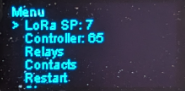
Menu
LoRaControllerRelaysContactsSecure LoRaRestart: pour redémarrer le contrôleur, à faire après une modification.Close: pour fermer le menu.
LoRa
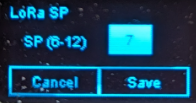
Cette page permet de configurer le SP du contrôleur.
Le SP doit être configuré sur le même SP que le manager et les robots.
Faire un appui rapide sur le bouton physique pour changer de valeur ou valider un bouton, un appui long pour changer de champ ou de bouton.
Controller
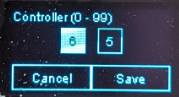
Identifiant unique du contrôleur compris entre 1 et 99.
Il doit être unique et sera à configurer sur le manager et les robots.
Faire un appui rapide sur le bouton physique pour changer de valeur ou valider un bouton, un appui long pour changer de champ ou de bouton.
Liste des relais
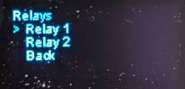
Permet de modifier la durée d'activation du relais sur une commande d'impulsion en dizaine de millisecondes et de tester les relais.
Faire un appui rapide sur le bouton physique pour changer de menu, un appui long pour rentrer dans le menu.
Relais
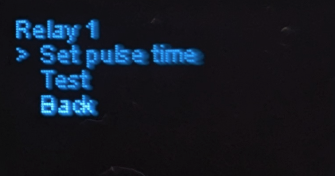
Une fois sur la page d'un relais :
Pulse: pour configurer la durée de l'impulsion,Test: pour tester le relais,Back: pour revenir à la page précédente.
Relais - Configurer la durée de l'impulsion
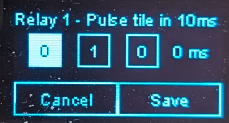
Une fois sur la page de configuration de la durée d'impulsion, faire un appui rapide sur le bouton physique pour changer de valeur ou valider un bouton, un appui long pour changer de champ ou de bouton.
Relais - Test
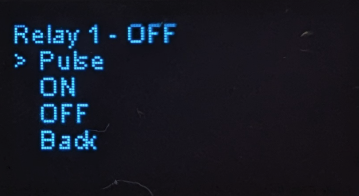
Cette page permet :
Set pulse time: d'envoyer une impulsion sur le relaisON: d'activer le relaisOFF: de désactiver le relais
L'état actif du relais est indiqué en haut de la page.
Contacts
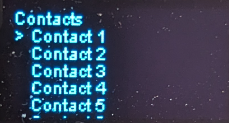
Permet de modifier la configuration des contacts.
Faire un appui rapide sur le bouton physique pour changer de menu, un appui long pour rentrer dans le menu.
Contact
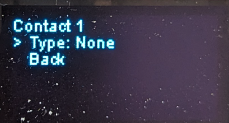
Une fois sur la page d'un contact, vous pouvez choisir son type :
None: pas de configurationCallPriority callAvailabilityRelease robot
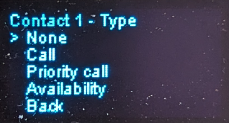
Contact Call / Priority call
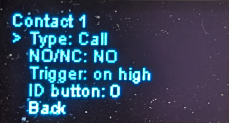
Si le contact est de type Call ou Priority call, de nouvelles configurations sont disponibles :
NO/NC: pour indiquer si le contact et normalement ouvert ou fermé.Trigger: pour indiquer si l'appel doit être déclenché sur une impulsion ou quand le contact est “haut”.
Dans le cas de la configuration en contact “haut", si l'état passe ”bas", l'appel sera annulé.
La configuration “haut” est généralement utilisée pour les contacts de présence.on highon pulse
ID button: Identifiant du bouton utilisé pour générer l'appel.
Contact Availability
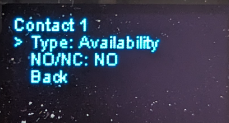
Si le contact est de type Availability, une nouvelle configuration est disponible :
NO/NC: pour indiquer si le contact et normalement ouvert ou fermé.
Contact Release robot
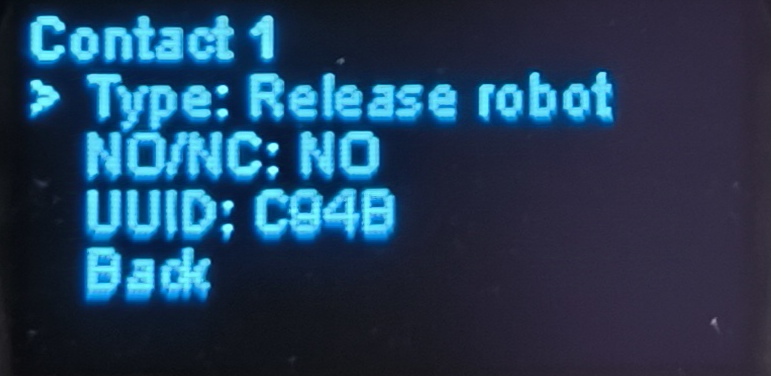
Si le contact est de type Release robot, de nouvelles configurations sont disponibles :
NO/NC: pour indiquer si le contact et normalement ouvert ou fermé.UUID: Identifiant unique de l'élément de la carte où le robot doit être libéré (UUID en hexadécimal).
Secure LoRa
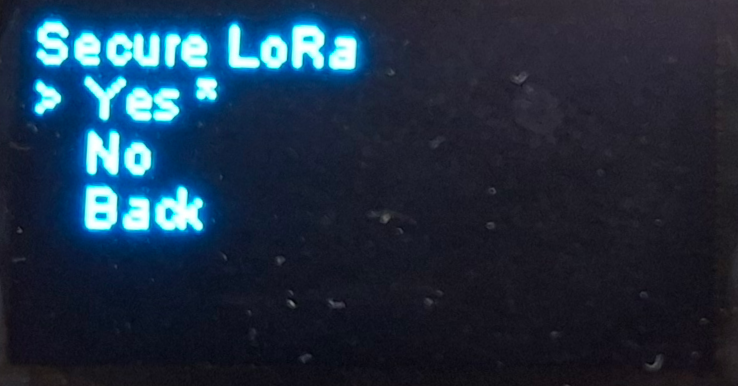
Activation ou non du mode sécurité sur les communications LoRa.
Attention : tous les équipements doivent avoir la même configuration.
Faire un appui rapide sur le bouton physique pour changer de ligne, un appui long pour valider l'option choisies.